沒有資科背景也能學 AI!GitHub Fork、Cursor IDE、Obsidian、CLI、MCP 完整實作教學
不需要寫過程式,也能用 AI 工具做出個人網站、客製履歷、自動化工作流。這篇文章完整還原聰電站 Vol.3 的四個實作階段,從 AI IDE 到 Vercel 部署,手把手帶你走一遍。
你有沒有這種感覺:看到別人用 AI 做出很酷的東西,自己也想試試看,但一打開工具就不知道從哪裡開始?
這篇文章是聰電站 Vol.3 課程內容的完整文字版。課程設計的出發點很簡單:沒有寫過程式也沒關係,三個小時之後你可以帶著成果回家。
現在把這四個實作階段完整還原,讓沒有參加到的人也能跟著做一遍。
階段 A:GitHub 專案 Fork 與 AI IDE 實作環境建置
這一段的目標很單純:讓每位學員的電腦上,都有一份「跟講師一模一樣」的專案,並在同一種工作環境裡開始操作。看起來只是暖身,但這一步沒踩穩,後面所有的實作都會歪掉。
1. GitHub Fork 課程 Repo:擁有你自己的 AI 專案版本
課程開場,我們請每位學員登入 GitHub,把課程用的教材 Repo 點下右上角的 Fork,把整包專案複製到自己的帳號下。
為什麼要 Fork,而不是直接下載 zip?
- Fork 出來的專案是「掛在你名下的另一份」,你可以自由修改、儲存、上傳,也不會動到講師的原始版本。
- 之後你要把個人網站部署上網,Fork 也是最順的起點,因為 Vercel、Cloudflare Pages 這些平台都能直接綁定你的 GitHub 帳號。
- 更重要的是,Fork 這個動作會讓學員第一次意識到「原來程式碼是有版本、有擁有者的」,而不是一個隨便下載的檔案包。
但課程結束後的反思是:如果目的只是快速上手,其實不一定要一開始就講 Fork,直接下載 Repo 也行,避免大家 GitHub 註冊帳號會卡關、然後還要去理解什麼是 Fork。
課程用的 Repo:wport-ai-starter-kit。裡面已經先把 CLI、MCP、Skill、README 都設定好,學員一 Fork 下來,就有一組乾淨可以動手的環境。
2. AI IDE vs Chatbot:為什麼工作場景要搬離 ChatGPT 聊天框
很多人第一次接觸 AI,都是從 ChatGPT 這種 chatbot(聊天框) 開始的。所以我們花了一段時間,把 chatbot 和 AI IDE(整合開發環境) 的差別徹底講清楚。這也是整場課程裡最關鍵的觀念轉換。
先用一個超生活化的比喻:
- Chatbot 聊天框 像是打電話問客服。你問一句、他答一句,講完就沒了,你要自己整理筆記、複製到 Word、再貼到 email、最後另存到雲端。整趟流程都是「你在搬答案」。
- AI IDE 則像是把 AI 請到你家的工作室當同事。他看得到你桌上的檔案、可以直接幫你改檔案、也能在你電腦上執行程式,全程都留在你的專案裡。你不用再一直複製貼上,AI 就是跟你一起「動手做事」的角色。
對初學者最有感的差別,其實是這幾點:
- 成果會真的留在本機:你今天做出來的個人網站、Obsidian 筆記、履歷 HTML,都會存在你自己的電腦資料夾裡,而不是被關在某個關掉就消失的聊天視窗中。
- 上下文不用一直複製貼上:AI IDE 可以直接讀你剛剛改的檔案,不用你每次都貼一次程式碼、貼一次履歷、貼一次筆記給他看。
- 可以真的執行程式:你請 AI 幫你寫一個網頁,他不只給你文字,還可以直接在你電腦上開起來看,甚至幫你部署到網路上。
一旦大家理解「工作場景要從聊天框搬到 AI IDE」,後面的 Fork、README、Skill、CLI,才會變成有意義的操作,而不是一堆陌生名詞。
3. 2026 四款免費 AI IDE:Cursor、Codex、Kiro、Antigravity
當天我們介紹了 2026 主流的四款有免費額度的 AI IDE。這裡先回答一個現場最常被問的問題:為什麼沒有 Claude? 不是因為 Claude 不好用,是它目前沒有免費額度,而這場課程的前提就是「初學者當下就能動手」,所以我們刻意把名單限制在有免費額度、可以馬上開始的選項。
在講各家差異之前,先講一個對初學者超重要的觀念:這四款 IDE 介面長得幾乎一模一樣。因為它們骨子裡都是從 VS Code 這個世界最流行的編輯器分支出來的,可以想成「四個 VS Code 的 AI 兒子」。所以你只要學會其中一款,換到另一款也能立刻上手,不用重學介面。
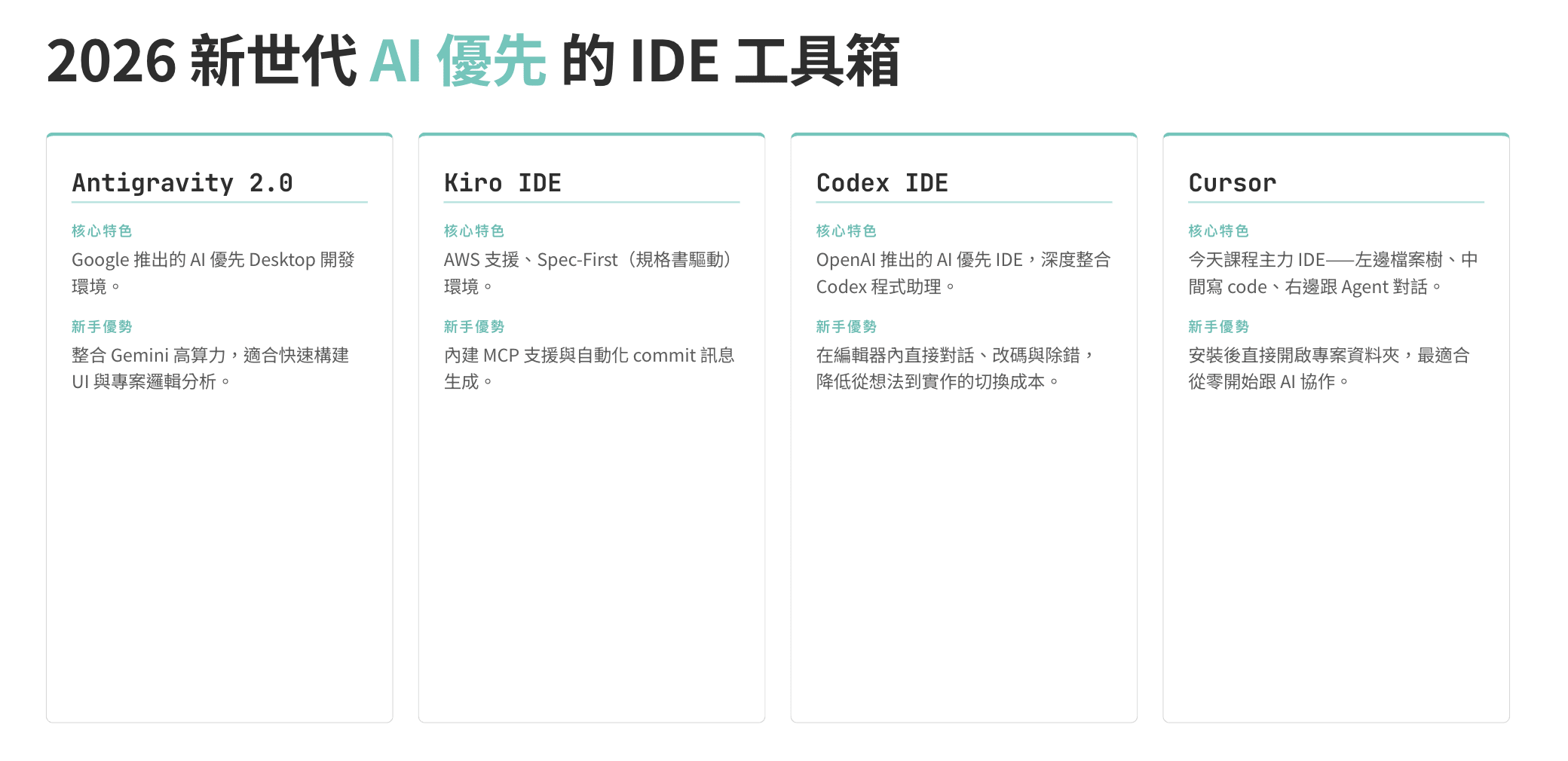
四款免費 AI IDE 的定位:
Cursor
Eric 個人最常用的一款,也是我們最推薦初學者從這開始。原因是「量大管飽」,Claude 系列常常一寫程式就打到 rate limit,但 Cursor 對 PM、內容工作者、非資科背景的使用者來說,一個月 600 元的份量根本用不完。
Kiro IDE
AWS 推出的 AI IDE,主打 Spec-First 開發,也就是先把規格寫清楚,AI 再照規格生程式。對重視流程、喜歡先想清楚再動手的 PM、SA、系統思考型使用者特別合。
Codex IDE
OpenAI 推出的 AI 程式助理環境。如果你已經很習慣 ChatGPT 的節奏,用 Codex IDE 會有一種「從聊天框直接升級成工作台」的熟悉感。
Antigravity 2.0
Google 家族的 AI IDE。如果你原本就重度使用 Gmail、Google Drive、Google 文件、Google Meet,跟 Google 生態的整合會非常順。
我們不強推任何一款,重點是讓學員知道:你不用先花錢,也不用先追品牌,先挑一款能免費用、又不會卡的,動手起來再說。 因為介面都是 VS Code 家族,之後想換家也不痛。
階段 B:用 AI IDE 快速讀懂陌生 Repo
打開專案這件事,對初學者其實是另一個坎。畫面上一堆資料夾、一堆看不懂的檔案,很多人第一反應是直接關掉。這個階段的目標,就是讓學員在 5 分鐘內就能用 AI IDE 快速讀懂一個陌生 Repo 在幹嘛,把心理門檻壓下去。
4. 拖曳 README 對話:3 分鐘用 AI 讀懂一個陌生 Repo
當學員把 Fork 下來的專案在 IDE 打開後,我們請他們做兩件事:
- 在檔案列表中找到
README.md。 - 用滑鼠把它 拖曳到右側對話區,然後直接問 AI:「這個 repo 在做什麼?可以幫我用中文條列說明嗎?」
這個動作背後有兩個教學意圖:
- 教會「餵上下文」這個動作:初學者常犯的錯,就是空口問 AI,然後怪 AI 答得不精準。當你把 README 直接拖給 AI,就等於先給他一份專案簡介,他的回答會立刻變準。
- 建立「先讀 README」的職業肌肉:這是每個工程師打開新專案時的第一件事。你不用馬上懂程式碼,但你要先知道「這個專案是幹嘛的、有哪些模組、要怎麼跑」。
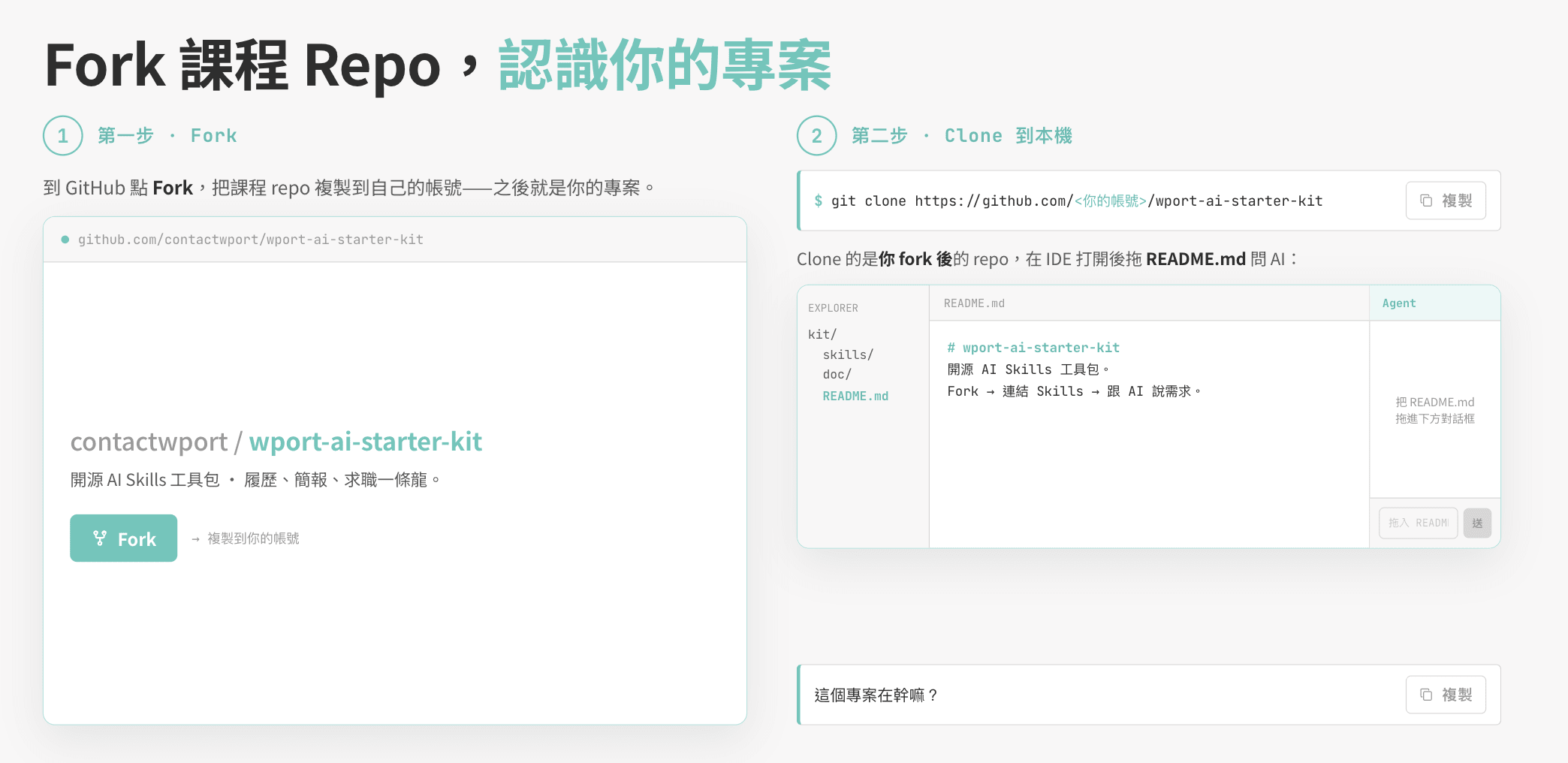
現場最有感的畫面是:很多學員原本以為要花一小時才能看懂這個 repo,結果 3 分鐘後 AI 就把整個 repo 的目標、結構、可用的 Skill 條列出來了。這個瞬間,會直接改變他們之後遇到任何陌生專案時的第一反應。
階段 C:Obsidian 知識譜系 × Skill 反問,把「你」變成 AI 可讀資料
這個階段是整場課程裡最花時間、也最有價值的一段。我們要做的事情很單純:把「你這個人」變成 AI 讀得懂的結構化資料。因為只有這樣,AI 才能幫你做出真正屬於你的東西,而不是一份千篇一律的模板履歷或模板網站。
5. Obsidian 個人知識譜系:把「關於我」變成 AI 可讀的第二大腦
今天的目標是每人做出一個個人網站,所以我們先不談網站長怎樣,先談內容從哪裡來。
我們選用 Obsidian 當作個人知識管理(PKM)工具,原因有三個:
- 地端隱私、完全本地儲存:Obsidian 的筆記全部存在你自己的電腦上,不會上雲,AI 要讀也只需要一個 local path 就搞定。對於「不想把履歷、經歷、薪資期待丟到雲端 AI」的使用者特別安心。
- 雙向連結 × 知識圖譜:Obsidian 支援雙向連結(Backlinks),你的每一段經歷、每個技能、每段作品都可以互相關聯,長期會自然形成一張「關於我」的知識圖。
- 純 Markdown、AI 讀起來最順:Obsidian 用的是最乾淨的 Markdown 格式,AI 特別擅長閱讀這種結構,比 Word、Notion、Google Docs 都更容易被解析,token 消耗也更少。
課堂上請學員先建立幾個核心節點:經歷、技能、作品、想找的職涯方向,每個節點再往下拆更細的頁面。這一步不是要大家寫得完美,而是先把「素材」倒出來。
6. Skill 反問法:讓 AI 幫你想,而不是幫你寫
很多人到這裡會卡住:「我不知道要寫什麼。」這太正常了,因為要一個人從零把自己講清楚,本來就很難。
所以我們用了一個反過來的做法。Repo 裡預先做好一個 Skill,這個 Skill 的任務不是「幫你寫」,而是「反過來問你」:
- 你最有成就感的三個工作經驗是什麼?當時解決了什麼問題?
- 如果只能用三個關鍵字介紹自己,你會挑哪三個?
- 你希望下一份工作有什麼樣的日常?
學員只要照著 AI 提出的問題回答,回答本身就會變成新的筆記,一個一個補進 Obsidian 裡。三十分鐘後,原本空白的知識譜系就自然長出來了。
這一步教的其實是一個心法:AI 最強的用法不是「幫你寫」,而是「幫你想」。
7. Local Path × Skill 生成 HTML:AI 讀本機檔案,一鍵長出個人網站
當知識譜系有了骨架,就進入「把它變成網站」的階段。我們的做法是:
- 打開 Obsidian,複製整個知識庫資料夾的 local path(例如
/Users/你的名字/Documents/my-obsidian-vault)。 - 回到 AI IDE,呼叫 repo 裡另一個 Skill,把 local path 貼進去。
- Skill 會自動讀取 Obsidian 裡的所有筆記,依照預先寫好的網站架構,產生一份完整的個人網站 HTML。
為什麼要用 local path,而不是把筆記複製貼上給 AI?
- 突破上下文長度限制:一份完整的知識譜系動輒數十份 Markdown 檔案,直接複製貼上很容易超過對話 token 上限,AI 只會讀到前半段就沒力氣了。
- AI 可以自己挑重點讀:透過 local path,AI 會依照 Skill 的指令去讀該讀的檔案,例如做履歷時讀「經歷」、做網站時讀「作品」,比你手動貼還聰明。
- 保留檔案結構與雙向連結:複製貼上會把 Obsidian 的雙向連結、資料夾結構通通壓平變成純文字。用 local path 讀取,AI 能理解你原本的知識關係,輸出結果會更貼近你的邏輯。
簡單說:貼上是把資料丟進黑洞,local path 是讓 AI 進你的檔案室自己翻。 兩者的產出品質完全不同。
階段 D:Prompt → Skill → CLI × MCP,做出可重跑的 AI 工作流
到這裡為止,學員已經完成一個個人網站。但如果只到這裡,這場課程就只是一個「炫技的下午工作坊」。我們希望大家真正帶走的,是一套之後每個月都能自己再跑一次的 AI 工作流。
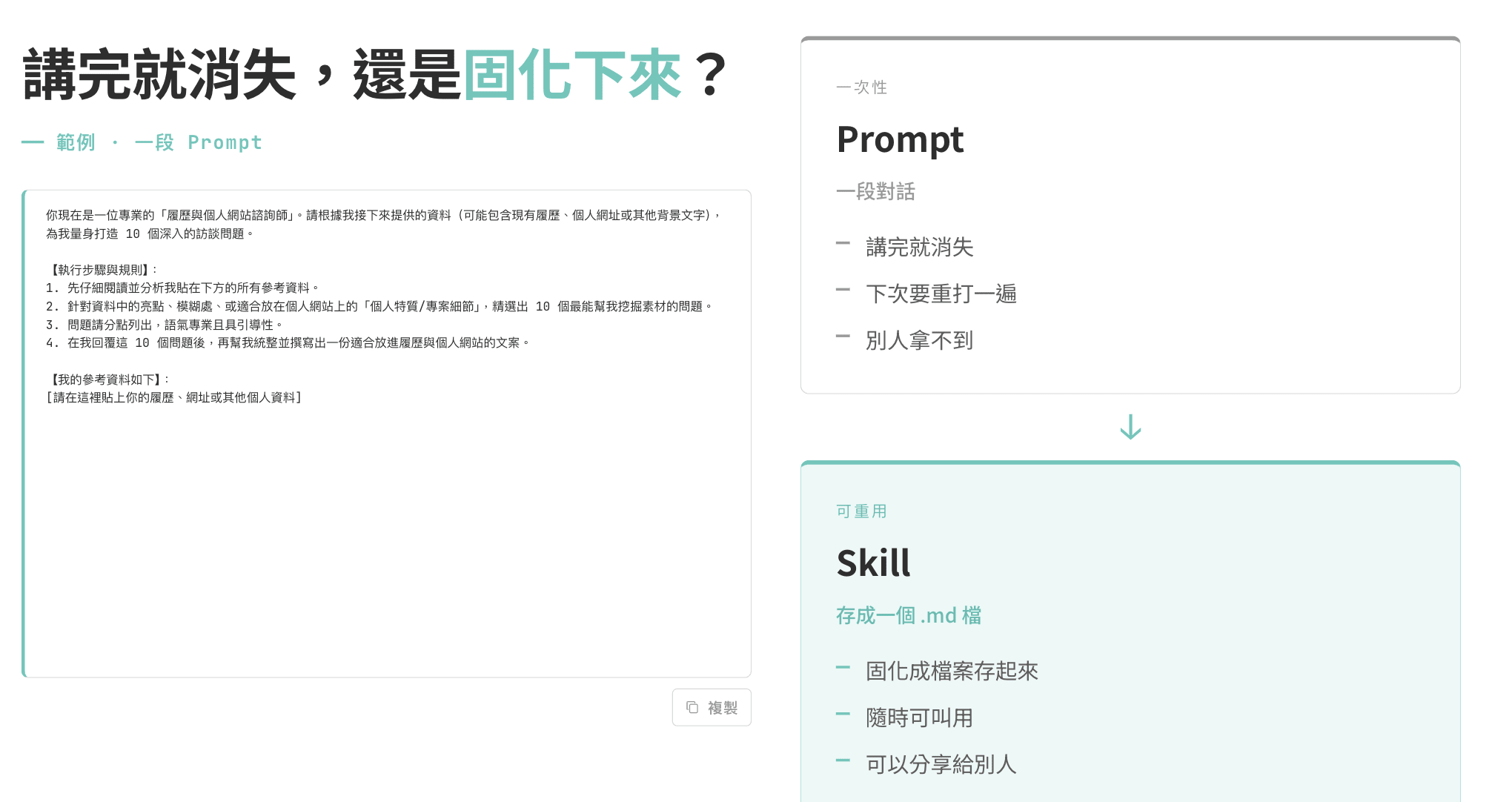
8. Prompt 進化到 Skill:把有效提示詞變成可重用的 AI 能力
- Prompt 是你當下打的一句話,例如「幫我寫一份 PM 履歷」。用完就沒了。你下次要用,得重新想一次怎麼問,品質也常常不穩。
- Skill 是把一組經過反覆驗證的 prompt、步驟、輸出格式,封裝成一個「可重用的能力」。它有名字、有版本、可以被叫用、可以在不同專案裡重複使用。
換個比喻:Prompt 像是每次臨場開口的問答,Skill 則像是你把最會問問題的專家 SOP 寫下來,之後誰來都能照著問。對初學者的意義是:你不需要變成 prompt 大師,你只要把幾個真的有效的 prompt 固化成 Skill,之後就能長期用。
9. CLI vs GUI:為什麼 AI 時代不用滑鼠,要用命令列
很多學員一聽到「命令列」就會怕,但我們的講法很白話:CLI 就是你打一行指令、電腦幫你做一件事。它跟你在網頁上點按鈕沒什麼兩樣,只是把「用滑鼠點」換成「用鍵盤打」。
當你的工具只有 GUI(圖形介面),而你想讓 AI 幫你自動操作,會踩到兩個大坑:
- GUI 超級燒 Token:AI 要操作 GUI,得先「看見」畫面,截圖、解析畫面元素、判斷按鈕在哪,Token 消耗是純 CLI 呼叫的好幾倍到幾十倍。
- 滑鼠一有誤差就點錯:只要網頁樣式改一次、按鈕位置差幾像素、跳出一個廣告 popup,AI 就會點到旁邊那顆按鈕,整個流程直接爆炸。
所以在 2026 年,「有沒有 CLI」正在變成一個工具好不好被 AI 使用的重要指標。GUI 是給人看的,CLI 是給人和 AI 一起用的。
我們現場用 WPORT CLI 做示範:輸入一行指令,指定「地區 = 桃園、職務 = PM」,幾秒鐘後畫面上就跳出符合條件的職缺清單,直接以結構化資料(JSON)輸出,可以直接餵給下一個 Skill 處理。
10. 履歷客製 Skill:3 個職缺,一次產出 3 份專屬履歷
有了職缺資料,下一步就是履歷客製:
- 用階段 C 產生的知識譜系,當作履歷的原始素材。
- 呼叫 repo 裡的履歷客製 Skill,把剛剛用 CLI 抓下來的 3 個 PM 職缺一次丟給它。
- Skill 會針對每一份職缺,比對職務描述,重新排列你的經歷順序、換掉關鍵字、產生一份專屬 PDF 或 HTML 履歷。
結果就是:一杯咖啡的時間,產出三份完全不同、但都貼合對方需求的履歷。這也是為什麼我們鼓勵大家客製化履歷,但大家不做的原因就是「太累」,當 Skill 把這件事變成一鍵完成,行為才真的會改變。
11. Vercel CLI:個人網站一行指令上線
到這一步,學員手上已經有一個個人網站 HTML、三份客製履歷、一份職缺清單。接下來就是把它送出去:
- Vercel CLI:一行指令,就能把本機的網站部署到網路上,拿到一個可分享的網址。原本這件事要註冊、綁 GitHub、設定專案,現在打字就搞定。
- gcloud CLI:Google Cloud 的命令列工具,從 CLI 直接寄出一封信,把履歷網址和個人網站連結寄到目標公司或推薦人手中。
這兩個 CLI 加起來,就完成了一個完整的「上架 + 主動出擊」流程。你不再只是被動投履歷,而是有一整套從內容到通知的自動化管線。
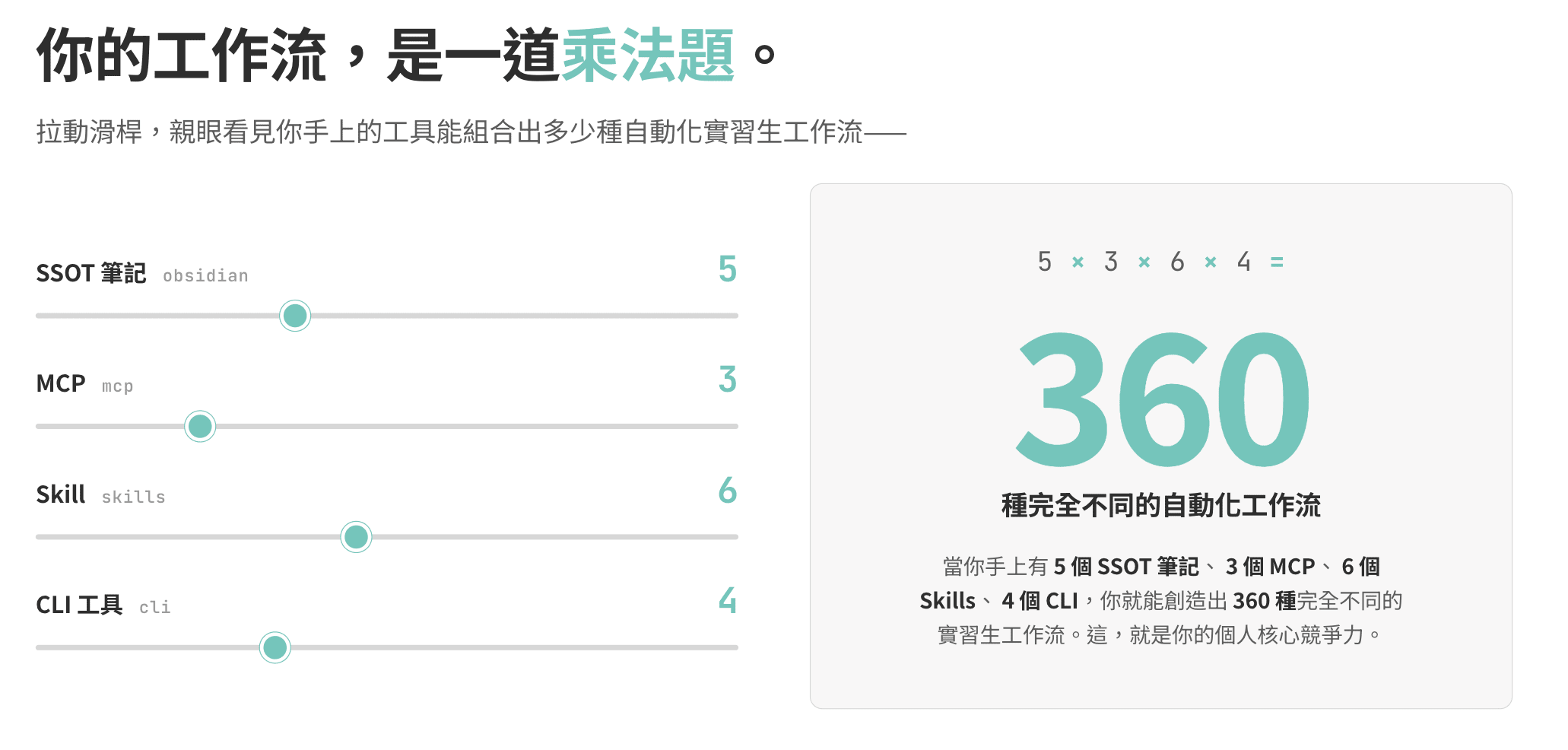
12. CLI × MCP × Skill:AI 時代的工作流積木思維
最後收斂一個觀念。這場課看起來是介紹 IDE、Obsidian、CLI、Skill 一大堆工具,但真正的重點是這句話:
CLI x MCP x Skill 是一組可以互相組合的積木,你能組出的工作流,遠比你想像的多。
幾種常見組合:
- 求職組合:CLI 撈職缺 → Skill 客製履歷 → CLI 部署網站 → CLI 寄信通知
- 內容組合:MCP 讀 Notion 筆記 → Skill 整理成文章大綱 → CLI 發佈到部落格
- 個人 CRM 組合:CLI 抓 LinkedIn 名單 → Skill 分析對話紀錄 → MCP 更新到聯絡人資料庫
重點不是這些具體例子,而是讓你理解:只要懂得把 CLI、MCP、Skill 當成積木來看,你就能自己拼出想要的工作流。第一次搭建會花點時間,但之後每次更新內容、投新職缺、調整網站,都會快到讓人上癮。
三個單元學完,你應該可以做到什麼?
如果你把這四個階段都跟著做了一遍,你現在應該可以:
- 用 Cursor 或類似的 AI IDE 開啟一個專案
- 看懂一個 GitHub Repo 的基本結構,Fork 一份到自己的帳號
- 在本機把一個專案跑起來
- 用 Obsidian 建立個人知識譜系,讓 AI 讀本機檔案生成個人網站
- 把有效的 Prompt 固化成 Skill,建立可重複使用的工作流
- 用 CLI 撈職缺、客製履歷、部署網站、主動出擊
這些不是進階技能,這是 2026 年的基本配備。
學完之後,你可以做什麼?
學 AI 工具最快的方式不是看更多教學,而是找一個你實際遇到的問題,試著用 AI 幫你解決它。不管是工作上的報告、個人的專案、還是你一直想做但不知道怎麼開始的事情,都可以是你的練習材料。
聰電站之後還會繼續舉辦,每次都會帶不同的主題。如果你想第一時間收到活動資訊,歡迎追蹤我們: