เรียน AI โดยไม่ต้องมีพื้น CS: คู่มือลงมือทำครบ GitHub Fork, Cursor IDE, Obsidian, CLI และ MCP
ไม่เคยเขียนโค้ดก็ใช้เครื่องมือ AI สร้างเว็บส่วนตัว เรซูเม่ที่ปรับเฉพาะงาน และเวิร์กโฟลว์อัตโนมัติได้ บทความนี้คืนภาพสี่ขั้นฝึกของ Congdianzhan Vol.3 อย่างครบ ตั้งแต่ AI IDE ถึง deploy บน Vercel ทีละขั้น

เคยรู้สึกแบบนี้ไหม: เห็นคนอื่นใช้ AI ทำของเจ๋งๆ อยากลองบ้าง แต่พอเปิดเครื่องมือแล้วนิ่ง ไม่รู้จะเริ่มจากไหน?
บทความนี้คือเวอร์ชันตัวอักษรเต็มของเนื้อหา Congdianzhan Vol.3 ออกแบบคอร์สจากไอเดียง่ายๆ: ไม่เคยเขียนโค้ดก็ได้ หลังสามชั่วโมงคุณพกผลลัพธ์กลับบ้านได้
เราคืนภาพทั้งสี่ขั้นฝึกอย่างครบที่นี่ เพื่อให้คนที่มาไม่ทันยังทำตามได้
ขั้น A: Fork โปรเจกต์บน GitHub และตั้งสภาพแวดล้อม AI IDE
เป้าหมายขั้นนี้เรียบง่าย: ให้คอมพิวเตอร์ของผู้เรียนทุกคนมีโปรเจกต์ที่เหมือนวิทยากร และเริ่มทำงานในสภาพแวดล้อมเดียวกัน ดูเหมือนวอร์มอัพ แต่ถ้าขั้นนี้ไม่แน่น การฝึกหลังจากนี้จะคลาดไปหมด
1. Fork รีโปคอร์สบน GitHub: มีเวอร์ชันโปรเจกต์ AI ของตัวเอง
เปิดคลาสเราขอให้ผู้เรียนทุกคนล็อกอิน GitHub เปิดรีโปเอกสารคอร์ส แล้วกด Fork มุมขวาบน เพื่อคัดลอกโปรเจกต์ทั้งก้อนไปยังบัญชีตัวเอง
ทำไมต้อง Fork ไม่ใช่ดาวน์โหลด zip?
- โปรเจกต์ที่ Fork แล้วคือ “สำเนาอีกชุดใต้ชื่อคุณ” แก้ บันทึก อัปโหลดได้อย่างอิสระ โดยไม่ไปแตะเวอร์ชันต้นฉบับของวิทยากร
- ภายหลังเมื่อจะ deploy เว็บส่วนตัว Fork ก็เป็นจุดเริ่มที่ลื่นที่สุด เพราะแพลตฟอร์มอย่าง Vercel และ Cloudflare Pages ผูกบัญชี GitHub ของคุณได้โดยตรง
- สำคัญกว่านั้น การ Fork ทำให้ผู้เรียนตระหนักครั้งแรกว่า “โค้ดมีเวอร์ชันและมีเจ้าของ” ไม่ใช่แค่แพ็กไฟล์ดาวน์โหลดมั่วๆ
มองย้อนหลังคอร์ส: ถ้าเป้าหมายคือเริ่มเร็วจริงๆ ไม่จำเป็นต้องสอน Fork ตั้งแต่ต้น ดาวน์โหลดรีโปก์ก็ได้ เพื่อไม่ให้ติดที่สมัคร GitHub แล้วยังต้องเข้าใจว่า Fork คืออะไร
รีโปคอร์ส: wport-ai-starter-kit มี CLI, MCP, Skill และ README ตั้งไว้แล้ว ผู้เรียนแค่ Fork ก็ได้สภาพแวดล้อมสะอาดพร้อมลงมือ
2. AI IDE vs Chatbot: ทำไมฉากงานต้องออกจากกล่องแชท ChatGPT
คนส่วนใหญ่เจอ AI ครั้งแรกจาก chatbot อย่าง ChatGPT ดังนั้นเราใช้เวลาทำให้ความต่างระหว่าง chatbot กับ AI IDE (สภาพแวดล้อมพัฒนาแบบรวม) ชัดเจน นี่คือการเปลี่ยนมุมคิดสำคัญที่สุดของทั้งคอร์ส
เปรียบเทียบแบบชีวิตประจำวันมากๆ:
- กล่องแชท chatbot เหมือนโทรหาฝ่ายบริการลูกค้า คุณถามหนึ่ง ได้ตอบหนึ่ง แล้วจบ คุณยังต้องจัดโน้ตเอง คัดลอกไป Word แปะในอีเมล แล้วเซฟขึ้นคลาวด์ ทั้งโฟลว์คือ “คุณเป็นคนขนคำตอบ”
- AI IDE เหมือนเชิญ AI เข้าสตูดิโอที่บ้าน มาเป็นเพื่อนร่วมงาน มันเห็นไฟล์บนโต๊ะ แก้ไฟล์ตรงได้ และรันโปรแกรมบนเครื่องคุณ ทุกอย่างอยู่ในโปรเจกต์ คุณไม่ต้องคัดลอกแปะไม่หยุด AI กลายเป็นฝ่ายที่ “ลงมือทำกับคุณ”
สำหรับมือใหม่ ความต่างที่รู้สึกชัดที่สุดคือ:
- ผลลัพธ์อยู่บนเครื่องจริง: เว็บส่วนตัว โน้ต Obsidian และ HTML เรซูเม่ที่ทำวันนี้ อยู่ในโฟลเดอร์เครื่องคุณเอง ไม่ถูกล็อกในหน้าต่างแชทที่ปิดแล้วหาย
- ไม่ต้องแปะบริบทซ้ำๆ: AI IDE อ่านไฟล์ที่คุณเพิ่งแก้ได้ ไม่ต้องแปะโค้ด แปะเรซูเม่ แปะโน้ตทุกครั้ง
- รันโปรแกรมได้จริง: ให้ AI ช่วยเขียนหน้าเว็บ มันไม่ให้แค่ข้อความ แต่เปิดดูบนเครื่องคุณได้ แม้ช่วย deploy ขึ้นเน็ต
พอทุกคนเข้าใจว่า “ฉากงานต้องย้ายจากกล่องแชทไป AI IDE” แล้ว Fork, README, Skill, CLI จะกลายเป็นการทำงานที่มีความหมาย ไม่ใช่คำศัพท์แปลกๆ กองโต
3. สี่ AI IDE ฟรีปี 2026: Cursor, Codex, Kiro, Antigravity
วันนั้นเราแนะนำสี่ AI IDE กระแสหลักปี 2026 ที่มีโควตาฟรี ก่อนอื่นตอบคำถามที่ถูกถามบ่อยสุดในห้อง: ทำไมไม่มี Claude? ไม่ใช่เพราะ Claude ไม่ดี แต่ตอนนี้ยังไม่มีโควตาฟรี ในขณะที่คอร์สนี้ตั้งเงื่อนไขว่า “มือใหม่ต้องลงมือได้ทันที” เลยจำกัดรายชื่อไว้ที่ตัวเลือกมีโควตาฟรีและเริ่มได้เลย
ก่อนพูดความต่างของแต่ละเจ้า มีแนวคิดสำคัญมากสำหรับมือใหม่: สี่ IDE นี้หน้าตาเกือบเหมือนกัน เพราะแกนในแตกมาจาก VS Code ตัวแก้ไขที่ฮิตสุดในโลก ลองคิดว่าเป็น “ลูก AI สี่คนของ VS Code” เรียนอันเดียว ย้ายไปอันอื่นก็ใช้ได้ทันที ไม่ต้องเรียนอินเทอร์เฟซใหม่
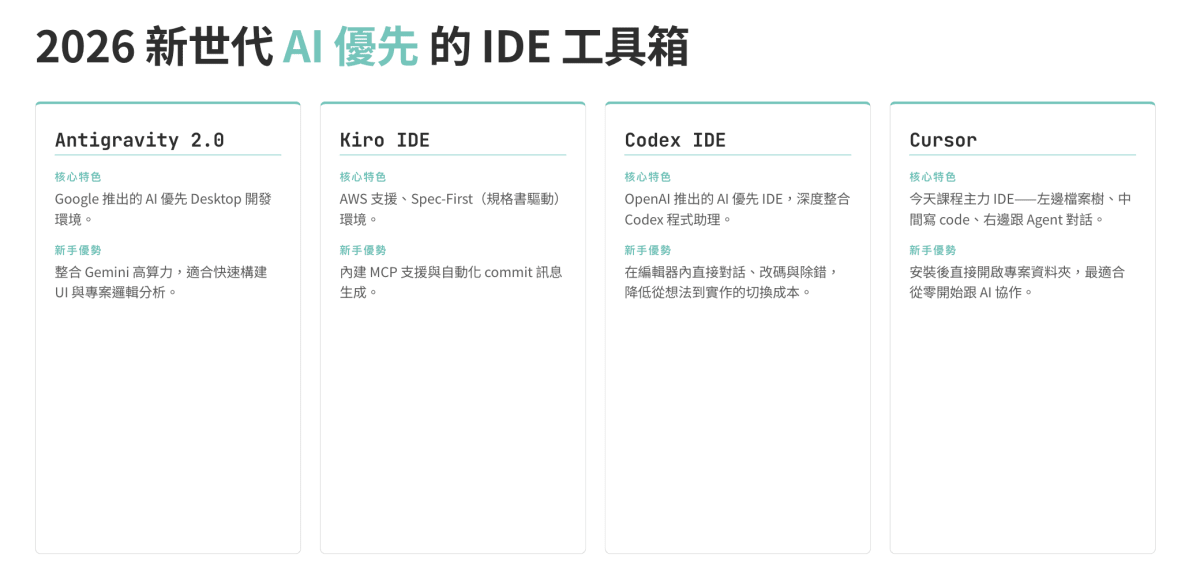
ตำแหน่งของสี่ AI IDE ฟรี:
Cursor
ตัวที่ Eric ใช้ส่วนตัวบ่อยสุด และเป็นตัวที่เราแนะนำมือใหม่ให้เริ่มด้วยเหตุผลคือ “โควตาเหลือเฟือ” ตระกูล Claude มักเจอ rate limit พอเริ่มเขียนโค้ด แต่สำหรับ PM คนทำคอนเทนต์ และผู้ใช้ไม่มีพื้น CS โควตาประมาณ NT$600/เดือนของ Cursor มักใช้ไม่หมด
Kiro IDE
AI IDE จาก AWS เน้น Spec-First: เขียนสเปกให้ชัดก่อน แล้วให้ AI สร้างโค้ดตามสเปก เหมาะกับ PM, SA และคนคิดเชิงระบบที่ชอบกระบวนการ และชอบคิดให้ชัดก่อนลงมือ
Codex IDE
สภาพแวดล้อมผู้ช่วยเขียนโค้ด AI จาก OpenAI ถ้าคุณคุ้นจังหวะ ChatGPT อยู่แล้ว Codex IDE จะให้ความรู้สึก “อัปเกรดจากกล่องแชทเป็นโต๊ะทำงาน”
Antigravity 2.0
AI IDE ในตระกูล Google ถ้าคุณใช้ Gmail, Google Drive, Google Docs, Google Meet หนักอยู่แล้ว การเชื่อมกับระบบนิเวศ Google จะลื่นมาก
เราไม่บังคับแบรนด์ใดแบรนด์หนึ่ง จุดสำคัญคือ: ไม่ต้องจ่ายเงินก่อน และไม่ต้องไล่ตามแบรนด์ เลือกอันที่ใช้ฟรีได้และไม่ติดขัด แล้วลงมือก่อน เพราะอินเทอร์เฟซเป็นตระกูล VS Code ทั้งชุด ย้ายทีหลังก็ไม่เจ็บ
ขั้น B: ใช้ AI IDE อ่านรีโปลึกลับให้เข้าใจเร็ว
การเปิดโปรเจกต์เป็นกำแพงอีกชั้นสำหรับมือใหม่ หน้าจอเต็มโฟลเดอร์และไฟล์ที่อ่านไม่ออก ทำให้หลายคนอยากปิดเลย เป้าหมายขั้นนี้คือให้ผู้เรียนใช้เวลาประมาณ 5 นาที ใช้ AI IDE อ่านว่ารีโปลึกลับทำอะไร และลดกำแพงในใจลง
4. ลาก README เข้าแชท: ใช้ AI อ่านรีโปลึกลับใน 3 นาที
เมื่อผู้เรียนเปิดโปรเจกต์ที่ Fork แล้วใน IDE เราให้ทำสองอย่าง:
- หา
README.mdในรายการไฟล์ - ใช้เมาส์ลากไปยังแผงแชทด้านขวา แล้วถาม AI: “รีโปนี้ทำอะไรอยู่ ช่วยสรุปเป็นข้อๆ เป็นภาษาไทยได้ไหม?”
สองเจตนาสอนอยู่เบื้องหลังการกระทำนี้:
- สอนการ “ป้อนบริบท”: ข้อผิดพลาดที่มือใหม่ทำบ่อยคือถาม AI เปล่าๆ แล้วโทษว่า AI ตอบไม่แม่น การลาก README ให้ก่อน เหมือนส่งสรุปโปรเจกต์ไปให้ คำตอบจะคมขึ้นทันที
- สร้างกล้ามเนื้ออาชีพ “อ่าน README ก่อน”: นั่นคือสิ่งแรกที่วิศวกรทุกคนทำเมื่อเปิดโปรเจกต์ใหม่ คุณยังไม่ต้องเข้าใจโค้ดทันที แต่ต้องรู้ว่าโปรเจกต์นี้ทำไม มีโมดูลอะไร และจะรันอย่างไร

ภาพที่รู้สึกชัดที่สุดในห้อง: ผู้เรียนหลายคนคิดว่าต้องใช้ชั่วโมงหนึ่งถึงจะเข้าใจรีโป สามนาทีต่อมา AI จัดเป้าหมาย โครงสร้าง และ Skill ที่มีให้แล้ว ชั่วขณะนั้นเปลี่ยนปฏิกิริยาแรกเมื่อเจอโปรเจกต์แปลกๆ ในอนาคตทันที
ขั้น C: แผนที่ความรู้ Obsidian × Skill ที่ถามกลับ: เปลี่ยน “คุณ” ให้เป็นข้อมูลที่ AI อ่านได้
ขั้นนี้ใช้เวลามากสุด และมีคุณค่ามากสุด สิ่งที่เราทำเรียบง่าย: เปลี่ยน “คุณในฐานะคน” ให้เป็นข้อมูลมีโครงสร้างที่ AI อ่านได้ มีแค่นั้น AI ถึงจะช่วยสร้างของที่เป็นของคุณจริงๆ ไม่ใช่เรซูเม่เทมเพลตหรือเว็บเทมเพลตเหมือนกันหมด
5. แผนที่ความรู้ส่วนตัวใน Obsidian: เปลี่ยน “เกี่ยวกับฉัน” เป็นสมองที่สองที่ AI อ่านได้
เป้าหมายวันนั้นคือให้ทุกคนมีเว็บส่วนตัว ดังนั้นก่อนพูดว่าเว็บหน้าตาเป็นอย่างไร เราพูดถึงเนื้อหามาจากไหน
เราเลือก Obsidian เป็นเครื่องมือจัดการความรู้ส่วนตัว (PKM) ด้วยเหตุผลสามข้อ:
- ความเป็นส่วนตัวบนเครื่อง เก็บแบบโลคอลเต็มที่: โน้ต Obsidian อยู่บนเครื่องคุณ ไม่ขึ้นคลาวด์ AI ต้องการแค่ local path ก็อ่านได้ สบายใจสำหรับคนที่ไม่อยากโยนเรซูเม่ ประสบการณ์ หรือความคาดหวังเงินเดือนขึ้น AI คลาวด์
- ลิงก์สองทาง × knowledge graph: Obsidian รองรับ backlinks ประสบการณ์ ทักษะ และผลงานเชื่อมกันได้ และค่อยๆ กลายเป็น knowledge graph “เกี่ยวกับฉัน”
- Markdown บริสุทธิ์ AI อ่านลื่นสุด: Obsidian ใช้ Markdown สะอาด AI อ่านโครงสร้างนี้เก่ง parse ง่ายกว่า Word, Notion หรือ Google Docs และมักใช้ token น้อยกว่า
ในคลาสเราให้ผู้เรียนสร้างโหนดหลักก่อน: ประสบการณ์ ทักษะ ผลงาน และทิศทางสายอาชีพที่อยากไป แต่ละโหนดแตกเป็นหน้าย่อยได้ จุดนี้ไม่ใช่ทำให้เพอร์เฟกต์ แต่เท “วัตถุดิบ” ออกมาก่อน
6. วิธี Skill ถามกลับ: ให้ AI ช่วยคิด ไม่ใช่แค่ช่วยเขียน
หลายคนติดตรงนี้: “ไม่รู้จะเขียนอะไร” นั่นปกติมาก เพราะการอธิบายตัวเองจากศูนย์มันยากอยู่แล้ว
เราเลยพลิกวิธี ในรีโปมี Skill สำเร็จรูป งานของ Skill นี้ไม่ใช่ “เขียนให้คุณ” แต่คือ “ถามกลับคุณ”:
- ประสบการณ์งานที่ภูมิใจที่สุดสามอย่างคืออะไร ตอนนั้นแก้ปัญหาอะไร?
- ถ้าแนะนำตัวได้แค่สามคำสำคัญ คุณจะเลือกสามคำไหน?
- คุณอยากให้งานถัดไปมีจังหวะวันธรรมดาแบบไหน?
ผู้เรียนแคตอบคำถามที่ AI ถาม คำตอบนั้นเองจะกลายเป็นโน้ตใหม่ เติมเข้า Obsidian ทีละชิ้น สามสิบนาทีต่อมา แผนที่ความรู้ที่ว่างเปล่าจะงอกเอง
ขั้นนี้สอน mindset จริงๆ: การใช้ AI ที่ทรงพลังสุดไม่ใช่ “เขียนให้คุณ” แต่คือ “ช่วยคุณคิด”
7. Local Path × Skill สร้าง HTML: AI อ่านไฟล์โลคอลแล้วสร้างเว็บส่วนตัวในครั้งเดียว
เมื่อแผนที่ความรู้มีโครงแล้ว เราเข้าสู่ขั้น “เปลี่ยนเป็นเว็บไซต์” วิธีทำ:
- เปิด Obsidian คัดลอก local path ของโฟลเดอร์ vault (เช่น
/Users/ชื่อคุณ/Documents/my-obsidian-vault) - กลับมาที่ AI IDE เรียก Skill อีกตัวในรีโป แล้วแปะ local path
- Skill จะอ่านโน้ต Obsidian ทั้งหมดอัตโนมัติ และตามโครงสร้างไซต์ที่เขียนไว้ล่วงหน้า สร้าง HTML เว็บส่วนตัวครบชุด
ทำไมต้องใช้ local path ไม่ใช่คัดลอกโน้ตแปะให้ AI?
- ทะลุขีดจำกัดความยาวบริบท: แผนที่ความรู้เต็มๆ มักมี Markdown หลายสิบไฟล์ แปะตรงๆ ง่ายเกินโควตา token AI อ่านได้แค่ครึ่งหน้าแล้วหมดแรง
- AI เลือกอ่านจุดสำคัญเองได้: ผ่าน local path AI จะทำตามคำสั่ง Skill ไปอ่านไฟล์ที่ควรอ่าน เช่น ทำเรซูเม่ให้อ่าน “ประสบการณ์” ทำเว็บให้อ่าน “ผลงาน” ฉลาดกว่าแปะมือ
- รักษาโครงสร้างไฟล์และลิงก์สองทาง: copy-paste จะแบน backlink และโฟลเดอร์ของ Obsidian ให้เป็นข้อความเรียบ การอ่านด้วย local path ทำให้ AI เข้าใจความสัมพันธ์ความรู้เดิมของคุณ ผลลัพธ์ใกล้ตรรกะคุณมากกว่า
พูดสั้นๆ: การแปะคือโยนข้อมูลลงหลุมดำ local path คือให้ AI เข้าห้องแฟ้มของคุณแล้วค้นเอง คุณภาพผลลัพธ์ต่างกันสิ้นเชิง
ขั้น D: Prompt → Skill → CLI × MCP: สร้างเวิร์กโฟลว์ AI ที่รันซ้ำได้
ถึงตรงนี้ผู้เรียนมีเว็บส่วนตัวแล้ว ถ้าหยุดแค่นี้ คอร์สนี้จะเป็นแค่วอร์กช็อปบ่ายที่โชว์ของสวย สิ่งที่เราอยากให้พากลับบ้านคือชุดเวิร์กโฟลว์ AI ที่เดือนหลังคุณรันเองซ้ำได้
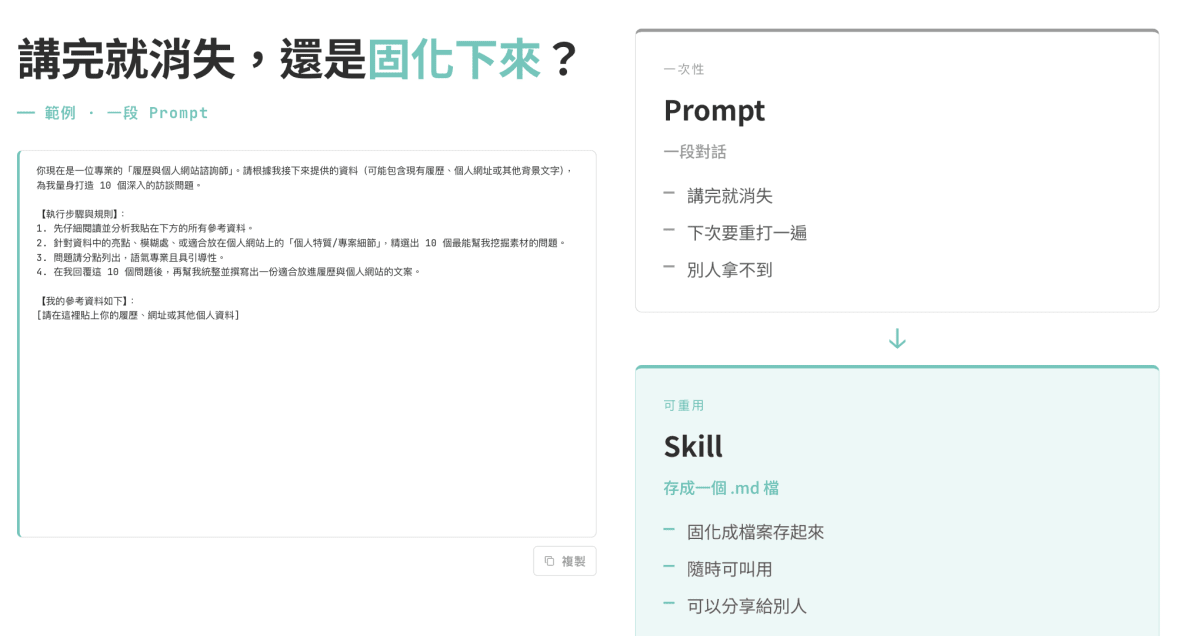
8. จาก Prompt สู่ Skill: เปลี่ยนพรอมป์ที่ใช้ได้ผลให้เป็นความสามารถ AI ที่ใช้ซ้ำได้
- Prompt คือประโยคที่คุณพิมพ์ตอนนั้น เช่น “ช่วยเขียนเรซูเม่ PM” ใช้แล้วจบ ครั้งหน้าต้องคิดวิธีถามใหม่ และคุณภาพมักไม่นิ่ง
- Skill คือการห่อชุดพรอมป์ ขั้นตอน และรูปแบบเอาต์พุตที่ผ่านการพิสูจน์ซ้ำๆ ให้เป็น “ความสามารถใช้ซ้ำได้” มีชื่อ มีเวอร์ชัน เรียกได้ และใช้ข้ามโปรเจกต์ได้
เปรียบอีกแบบ: Prompt เหมือนถามตอบสดหน้างาน Skill เหมือนคุณเขียน SOP ของผู้เชี่ยวชาญที่ถามเก่งที่สุด แล้วใครมาก็ทำตามได้ สำหรับมือใหม่ ความหมายคือ คุณไม่ต้องเป็นเซียนพรอมป์ แค่แข็งตัวพรอมป์ที่ใช้ได้ผลจริงสองสามชุดให้เป็น Skill แล้วใช้ระยะยาว
9. CLI vs GUI: ยุค AI ไม่ต้องพึ่งเมาส์ ใช้คอมมานด์ไลน์
ผู้เรียนหลายคนกลัวเมื่อได้ยิน “คอมมานด์ไลน์” แต่คำอธิบายของเราตรงๆ: CLI คือคุณพิมพ์คำสั่งหนึ่งบรรทัด คอมทำหนึ่งงาน ไม่ต่างจากการกดปุ่มบนเว็บมากนัก แค่เปลี่ยน “คลิกเมาส์” เป็น “พิมพ์คีย์บอร์ด”
เมื่อเครื่องมือมีแค่ GUI (อินเทอร์เฟซกราฟิก) แล้วคุณอยากให้ AI จัดการอัตโนมัติ จะเจอหลุมใหญ่สองอัน:
- GUI กิน token โหด: เพื่อให้ AI ใช้ GUI มันต้อง “เห็น” หน้าจอ แคปหน้า จิกร่องรอย UI และตัดสินใจว่าปุ่มอยู่ไหน การใช้ token อาจสูงกว่าการเรียก CLI ล้วนๆ หลายเท่าถึงหลายสิบเท่า
- เมาส์คลาดนิดเดียวก็คลิกผิด: แค่สไตล์หน้าเปลี่ยนครั้งเดียว ปุ่มเลื่อนไม่กี่พิกเซล หรือมีโฆษณา popup โผล่ AI อาจคลิกปุ่มข้างๆ แล้วทั้งโฟลว์พังทันที
ดังนั้นปี 2026 “มี CLI หรือไม่” กำลังกลายเป็นตัวชี้สำคัญว่าเครื่องมือนั้นเป็นมิตรกับ AI หรือไม่ GUI สำหรับคนดู CLI สำหรับคนและ AI ใช้ด้วยกัน
เราเดโม่สดด้วย WPORT CLI: พิมพ์คำสั่งหนึ่งบรรทัด ตั้ง “พื้นที่ = เถาหยวน ตำแหน่ง = PM” ไม่กี่วินาทีรายการงานที่ตรงเงื่อนไขจะโผล่เป็นข้อมูลมีโครงสร้าง (JSON) พร้อมป้อน Skill ถัดไป
10. Skill ปรับเรซูเม่: 3 งาน ได้เรซูเม่เฉพาะ 3 ฉบับในครั้งเดียว
เมื่อมีข้อมูลงานแล้ว ขั้นถัดไปคือปรับเรซูเม่:
- ใช้แผนที่ความรู้จากขั้น C เป็นวัตถุดิบเรซูเม่
- เรียก Skill ปรับเรซูเม่ในรีโป แล้วโยนงาน PM 3 ตำแหน่งที่เพิ่งดึงด้วย CLI เข้าไปพร้อมกัน
- สำหรับแต่ละงาน Skill จะเทียบ job description จัดลำดับประสบการณ์ใหม่ เปลี่ยนคีย์เวิร์ด แล้วสร้าง PDF หรือ HTML เรซูเม่เฉพาะ
ผลลัพธ์: ในเวลาดื่มกาแฟหนึ่งแก้ว คุณได้เรซูเม่สามฉบับที่ต่างกันสิ้นเชิง แต่ละฉบับเข้ากับความต้องการฝั่งตรงข้าม นั่นก็เป็นเหตุผลที่เราชวนให้ปรับเรซูเม่ แต่คนส่วนใหญ่ไม่ทำ เพราะเหนื่อยเกินไป เมื่อ Skill เปลี่ยนเรื่องนี้ให้เป็นคลิกเดียว พฤติกรรมจึงเปลี่ยนจริง
11. Vercel CLI: เว็บส่วนตัวออนไลน์ด้วยคำสั่งเดียว
ถึงขั้นนี้ผู้เรียนมี HTML เว็บส่วนตัว เรซูเม่ปรับแล้วสามฉบับ และรายการงาน ต่อไปคือส่งออกไป:
- Vercel CLI: คำสั่งเดียว deploy เว็บโลคอลขึ้นเน็ต และได้ URL ที่แชร์ได้ สิ่งที่เคยต้องสมัคร ผูก GitHub ตั้งโปรเจกต์ ตอนนี้พิมพ์ก็จบ
- gcloud CLI: เครื่องมือคอมมานด์ไลน์ของ Google Cloud จาก CLI ส่งอีเมลพร้อม URL เรซูเม่และลิงก์เว็บส่วนตัวไปยังบริษัทเป้าหมายหรือผู้แนะนำ
สอง CLI นี้รวมกันจบโฟลว์ “เผยแพร่ + ออกไปหาเอง” แบบครบ คุณไม่ได้แค่ส่งเรซูเม่แบบรอรับอีกต่อไป แต่มีไปป์ไลน์อัตโนมัติตั้งแต่เนื้อหาถึงการแจ้งเตือน
12. CLI × MCP × Skill: มุมคิดตัวต่อสำหรับเวิร์กโฟลว์ยุค AI
สุดท้ายปิดด้วยแนวคิดหนึ่ง คอร์สนี้ดูเหมือนแนะนำ IDE, Obsidian, CLI, Skill และเครื่องมืออีกเพียบ แต่จุดจริงคือประโยคนี้:
CLI x MCP x Skill คือชุดตัวต่อที่ประกอบกันได้ เวิร์กโฟลว์ที่คุณประกอบได้มีมากกว่าที่คิดมาก
ชุดประกอบที่พบบ่อย:
- ชุดหางาน: CLI ดึงงาน → Skill ปรับเรซูเม่ → CLI deploy เว็บ → CLI ส่งอีเมล
- ชุดคอนเทนต์: MCP อ่านโน้ต Notion → Skill จัดเป็นโครงบทความ → CLI เผยแพร่บนบล็อก
- ชุด CRM ส่วนตัว: CLI ดึงรายชื่อ LinkedIn → Skill วิเคราะห์ประวัติสนทนา → MCP อัปเดตฐานข้อมูลผู้ติดต่อ
จุดสำคัญไม่ใช่ตัวอย่างเหล่านี้ แต่คือให้เข้าใจว่า พอมอง CLI, MCP, Skill เป็นตัวต่อ คุณประกอบเวิร์กโฟลว์ที่ต้องการเองได้ ครั้งแรกอาจใช้เวลา แต่ทุกครั้งที่อัปเดตเนื้อหา สมัครงานใหม่ หรือปรับเว็บหลังจากนี้ จะเร็วจนติดใจ
เรียนจบสามหน่วย คุณควรทำอะไรได้บ้าง?
ถ้าคุณทำตามทั้งสี่ขั้นแล้ว ตอนนี้คุณควรจะ:
- เปิดโปรเจกต์ด้วย Cursor หรือ AI IDE แบบเดียวกัน
- เข้าใจโครงสร้างพื้นฐานของรีโป GitHub และ Fork สำเนาไปบัญชีตัวเอง
- รันโปรเจกต์บนเครื่องโลคอล
- สร้างแผนที่ความรู้ส่วนตัวใน Obsidian แล้วให้ AI อ่านไฟล์โลคอลเพื่อสร้างเว็บส่วนตัว
- แข็งตัว Prompt ที่ใช้ได้ผลให้เป็น Skill และสร้างเวิร์กโฟลว์ใช้ซ้ำได้
- ใช้ CLI ดึงงาน ปรับเรซูเม่ deploy เว็บ และออกไปหาเองอย่างเชิงรุก
นี่ไม่ใช่ทักษะขั้นสูง นี่คืออุปกรณ์พื้นฐานปี 2026

เรียนจบแล้ว ต่อไปทำอะไรได้?
วิธีเรียนเครื่องมือ AI ที่เร็วสุดไม่ใช่ดูบทเรียนเพิ่ม แต่คือหาปัญหาจริงที่คุณเจอ แล้วลองให้ AI ช่วยแก้ ไม่ว่ารายงานงาน โปรเจกต์ส่วนตัว หรือเรื่องที่อยากทำมานานแต่ไม่รู้จะเริ่มยังไง ก็ใช้เป็นวัสดุฝึกได้ทั้งนั้น
Congdianzhan จะจัดต่อเนื่อง แต่ละครั้งมีธีมต่างกัน ถ้าอยากได้ข้อมูลกิจกรรมก่อนใคร ตามเราได้ที่: